《鼠標拖動操作》教學設計
教學目的:通過練習使同學能夠熟練鼠標拖動操作。
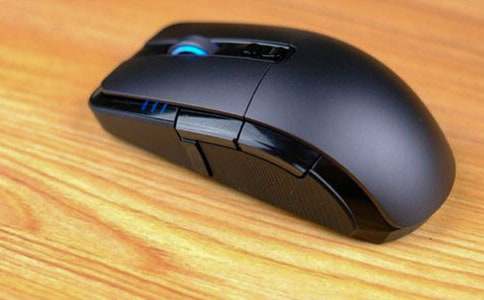
教學內容:鼠標的拖動操作
教學準備:1、調試每臺計算機 2、打開計算機并由教師機控制 3、由各組組長帶隊有秩序地進電腦室
教學過程:
一、復習
師:上兩節課,我們已經學習鼠標的功能。接下來讓我們跟世紀博士練習一下。
師:請同學們打開“信息技術”,選擇“第四課”單擊左鍵。現在開始練習。
(學生就按老師的做法去練習)
二、新授
拖動
將鼠標指針移到需要操作的對象上,按住左鍵,移動到目標位置(鼠標指針及對象跟著移動)后再松開。
將鼠標指針移到需要操作的對象上,按一下右鍵后,立即松開。此時,會彈出一個與所在對象有關的快捷菜單。
三、趣味練習
1、運行Windows98附件的計算機應用程序,練習鼠標拖動操作。
操作步驟
(1)單擊“開始”按鈕,彈出“開始”菜單;
(2)單擊菜單中的“程序”選項,彈出“程序”子菜單,如圖所示;
(3)單擊子菜單中的“附件”選項,彈出“附件”子菜單,如圖5-2所示;
740)this.width=740" border=undefined>
740)this.width=740" border=undefined>
(4)單擊子菜單中的“游戲”選項,彈出如圖5-3所示;
(5)在“游戲”子菜單中,單擊“紙牌”選項,彈出紙牌游戲窗口,如圖5-4所示。
740)this.width=740" border=undefined>
2、讓同學們來比一比“看誰選擇得快”軟件進行速算練習。
四、想一想
1、你熟練了鼠標拖動操作嗎?
2、鼠標拖動操作一般用于做什么事?
【《鼠標拖動操作》教學設計】相關文章:
鼠標不能拖動文件怎么辦11-03
實用鼠標操作小技巧03-01
鍵盤怎么模擬鼠標操作11-11
鼠標的基本操作指導03-13
Win8如何純用鼠標操作09-02
基準鍵操作教學設計02-23
《計算機操作系統》教學設計07-30
學生動手操作的勾股定理教學設計論文03-09
網頁設計詳細操作步驟06-25