電腦顯示器不停的閃動什么原因
電腦屏幕閃爍是什么原因 臺式電腦屏幕一直閃是什么原因。我們在使用電腦的時候,經常會遇到很多的問題。其中電腦屏幕閃爍是非常常見的一種,我們應該怎么去解決呢?一起來看看吧!
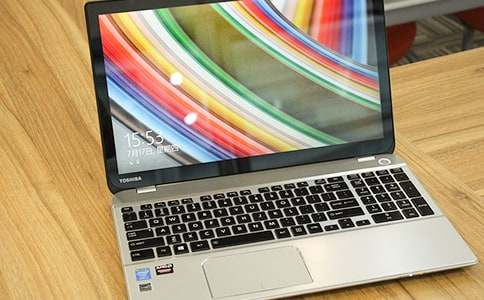
電腦顯示器不停的閃動什么原因
一般這種情況有兩種可能,一是排線沒有接好或者松動了,二是顯示屏里面的燈管壞掉了或者接觸不良,先拆機檢查一下排線是否正常,如果正常就說明是燈管的問題,這要拿去專業維修點維修的,這種燈管在網上或者電腦城都有賣,你如果對筆記本比較了解的話也可以嘗試著自己去換,不過換的時候一定要小心插拔里面的配件,而且燈管和屏幕的大小也有對應的型號的!
另外可以檢查下一下幾個:
機箱內部溫度過高、顯卡、內存、電源——都會引起藍屏、死機、以下是個人在維修過程中總結的一點經驗你可以看看對照檢查處理。———你可以先檢查、清潔、更換、內存、硬盤數據線。
1、內存條接觸部分金屬產生氧化、或者使用了兩條內存條、其中一條損壞或者不兼容。獨立顯卡接觸部分金屬產生氧化、拔下內存、顯卡、清潔接觸部分金屬(金手指)更換損壞的內存條。清除顯卡散熱器、風扇灰塵。如果風扇損壞、更換。
2、主板:使用一定時間以后,主板上積蓄大量灰塵。電解電容器產生漏液、鼓起、失效。徹底清除主板灰塵。重點是內存插槽、顯卡插槽、CPU周圍。更換電容器或者送去維修。
3、CPU。cpu是電腦的最高指揮官、如果出現問題、比如溫度過高、電壓不穩、過分超頻使用、這時CPU就會自動自我保護。電腦就會癱瘓,于是就會出現藍屏、死機、————清潔cpu散熱器、風扇灰塵。更換散熱器底下的導熱硅脂、恢復CPU默認頻率。
4、電源,電源是電腦正常工作的原動力。使用一定時間以后由于積蓄的灰塵、電容的失效、風扇灰塵、轉速下降、導致散熱不良、輸出功率下降、也會引起死機、重啟、藍屏————維修或者更換電源。
5、使用GHOST版本安裝的系統驅動程序經常不是安裝很準確、特別是聲卡、網卡、顯卡和主板芯片組驅動。————解決方法、安裝主板自帶安裝光盤、下載EVEREST查看各個硬件準確型號、下載驅動精靈、然后安裝正確的驅動程序。
6、硬盤或者硬盤數據線出現問題、硬盤隨著使用時間的增加、使用過程中的非正常關機而出現邏輯的或者物理壞道。邏輯壞道可以使用專用軟件修復。物理壞道只能更換硬盤。數據線如果使用時間太久也會出現問題,可以用替換法排除,(數據線故障跟內存故障表現出來的現象非常相似)
電腦屏幕閃爍不停的解決方法
方法一: 檢查刷新率設置
1、鼠標右鍵單擊系統桌面的空白區域,從彈出的右鍵菜單中單擊“顯示設置”。
2、進入后點擊顯示,選擇高級顯示設置。
3、在彈出的界面中選擇顯示適配器屬性。
4、進入后點擊監視器,從中可以看到顯示器的刷新頻率設置為“60”,這正是造成顯示器屏幕不斷抖動的原因。此時將新頻率設置在“75”以上,再點擊確定返回桌面即可。
方法二: 檢查顯卡驅動程序
1、打開電腦的管理窗口,單擊“設置管理器”按鈕,進入系統的設備列表界面。
2、找到顯示適配器選項并單擊,然后右鍵點擊顯卡,選擇屬性。
3、點擊“驅動程序”,選擇“更新驅動程序”。
4、根據向導提示更新到最新版本,重新啟動電腦,最后將刷新率設置成75Hz以上即可。
方法三: 修改系統注冊表
1、右鍵點擊開始菜單,選擇運行。
2、在輸入欄中輸入regedit,然后確定。
3、在注冊表編輯器中展開定位HKEY_CURRENT_USER/Control Panel/Desktop。選擇右側WaitToKillAppTimeOut。
4、單擊右鍵,進行修改。
5、把WaitToKillAppTimeOut數值數據,改為10000。然后確定。
6、再次找到HungAppTimeOut。單擊右鍵,進行修改。
7、HungAppTimeOut數值數據,改為10000。然后確定。
8、下面同樣定位到HKEY_USERS/。DEFAULT/Control Panel/Desktop。右側WaitToKillAppTimeOut和HungAppTimeOut數值改為10000。方法同上。
方法四: 檢查顯卡和排除磁場
為了將顯示器周圍的一切干擾排除干凈,可將電腦搬到一張四周都空蕩蕩的桌子上,然后進行開機測試,如果屏幕抖動的現象消失,那么說明你電腦原來的地方有強電場或強磁場干擾。如果電源變壓器離顯示器和機箱太近,也會導致筆記本閃屏,因為電源變壓器工作時會造成較大的電磁干擾,從而造成屏幕抖動,把電源變壓器放在遠離機箱和顯示器的地方即可。
打開機箱,將顯示卡從插槽中拔出來,然后用手將顯示卡金手指處的灰塵抹干凈,最好找來柔軟的細毛刷,輕輕將顯卡表面的灰塵全部清除干凈。再用干凈的橡皮在表面擦拭了幾下,以清除表面的氧化層,最后將顯示卡重新緊密地插入到主板插槽中,用螺釘將它固定在機箱外殼上。再開機進行測試,一般電腦閃屏故障能夠解決。
【電腦顯示器不停的閃動什么原因】相關文章:
如何解決筆記本電腦顯示器不停閃動07-09
電腦顯示器模糊是什么原因02-13
電腦顯示器屏幕抖動是什么原因08-18
電腦顯示器有水波紋是什么原因呢02-24
顯示器屏幕閃動的原因及解決方法02-02
電腦顯示器的維護10-01
WPS如何制作精彩演示藝術字閃動效果07-29
電腦顯示器怎么安裝12-10
電腦顯示器怎么設置01-14