如何調整鼠標靈敏度調節小攻略
導讀:有時候鼠標精確度和移動速度很不靈活,這樣就大大地影響了系統操作效率。如果調節鼠標適合自己的使用速度呢?就跟隨百分網小編一起去了解下吧,想了解更多相關信息請持續關注我們應屆畢業生考試網!
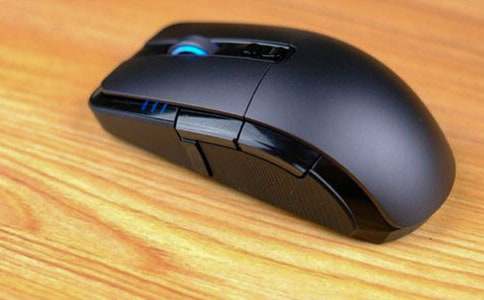
1、一般情況下調節鼠標的方法:
打開控制面板,在控制面板里面找到鼠標,然后就可以調整了。
2、鼠標最重要的兩個指標:DPI和刷新頻率。DPI一般情況下是400-800之間,我們沒辦法修改,但是刷新時間我們是可以修改的。
第一步:先找到系統所在分區的WindowsSystem32drivers下的usbport.sys這個文件,然后復制到任意目錄備份,以免出現問題的時候可以還原。
小貼士:超頻的方法只對USB接口的鼠標有效
第二步:右鍵點擊usbport.sys,選擇屬性,依次選擇安全-高級,在“所有者”設中點擊編輯把這個文件授權更改為Administrator, 然后在“權限”設置中點擊“更改權限”,勾尋包括可從該對象的父項繼承的權限”,然后將Administrator賦予完全控制權限。
第三步:右鍵點擊usbport.sys,選擇打開方式為用UltraEdit打開,點擊“搜索”,查找“3C 08 73 09 C6 83”這個字符串,然后把這個字符串改成“B0 01 73 09 52 8A”,修改之后,把修改后的文件覆蓋原來的usbport.sys文件,重啟電腦。
第四步:再運行一下mouserate軟件,可以看到刷新率已經變成了360HZ左右,再玩完游戲,是不是感覺鼠標更加靈活一些了呢?
鼠標的操作對于玩游戲的用戶來說那是相當重要的,一個不靈活就可能導致游戲的失敗,所以對以上介紹的小攻略如果有興趣的話,可以試試看。
【如何調整鼠標靈敏度調節小攻略】相關文章:
如何調節電腦鼠標靈敏度11-24
鼠標靈敏度怎么調節03-20
調節鼠標靈敏度的方法08-15
鼠標靈敏度如何調02-17
鼠標調節實用小技巧09-04
如何調整鼠標移動速度10-29
Win7如何調節鍵盤靈敏度10-01
怎么調鼠標靈敏度02-19
鼠標靈敏度怎么調01-03