關于鼠標常見問題解決方法介紹
鼠標有時候會出現一些接觸不是,或者是總是閃動或者是鼠標總是亂跑,本文總結了幾個鼠標常見的問題解決辦法,希望可以幫大家解決一些問題。
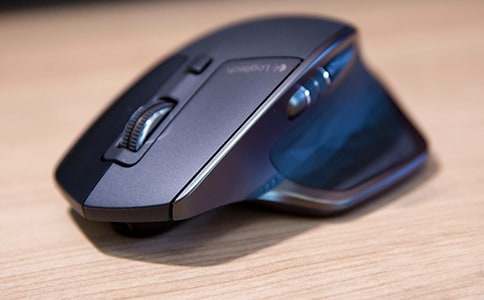
鼠標常見問題解決方法介紹:
1. 確認鼠標設備的狀態已被設置為 Automatic(自動) 或 AutoDisable
注意:如果將鼠標按上面所說的進行設置,那么在連接外接PS/2鼠標后TrackPoint或UltraNav會自動禁用。
對于ThinkPad A/T/X/R系列機型,按下列步驟來確認設置:
a. 打開計算機;
b. 屏幕左下方出現Press F1 for IBM BIOS Setup Utility提示時,按F1鍵進入BIOS;如果出現輸入口令的提示,請輸入正確的口令;
c. 選擇 Config,然后選擇 Keyboard/Mouse;
d. 在Keyboard/Mouse中,將TrackPoint或UltraNav觸摸板設置為 Automatic 或 AutoDisable;
或者 通過ThinkPad Configuration程序來確認設置:
a. 點擊開始、程序、ThinkPad,在其中選擇 ThinkPad、ThinkPad Utilities,點擊 ThinkPad Configuration;
b. 在ThinkPad Configuration界面中,點擊 TrackPoint 按鈕;
c. 在TrackPoint中,設置為 Automatic 或 AutoDisable;
2. 確認外接鼠標通過端口(PS/2口或USB口)正確連接
PS/2鼠標有兩種連接方式:
第一種:PS/2外接鼠標直接連接到ThinkPad電腦的PS/2口上;
第二種:PS/2外接鼠標連接到鍵盤/鼠標連接器(P/N:54G0441)上,而鍵盤/鼠標連接器(P/N:54G0441)連接到ThinkPad電腦的PS/2口上;
注意:
ThinkPad電腦上的PS/2口的圖例
下列機型沒有PS/2口,因此不支持PS/2口的設備:
ThinkPad A30, A30p, A31, A31p
ThinkPad R30, R31, R32
ThinkPad T30
ThinkPad X20, X21, X22, X23, X24, X30
如果需要連接USB口鼠標,那么必須選用帶有USB口的機型,并安裝支持USB功能的操作系統;
ThinkPad電腦上的USB口的圖例
3. 確認已安裝鼠標的最新驅動程序
查詢最新的TrackPoint或UltraNav驅動程序并進行正確的安裝。
【鼠標常見問題解決方法介紹】相關文章:
鼠標失靈亂竄的解決方法01-17
鼠標右鍵失靈的原因及解決方法02-11
電腦鼠標自己亂動的解決方法12-01
鼠標沒反應的原因及解決方法07-27
鼠標失靈解決方法是什么12-29
鼠標沒反應原因及解決方法09-03
電腦鼠標突然失靈的解決方法02-23
鼠標指針抖動的原因及其解決方法11-15
鼠標的常見故障及解決方法10-16