聯想電腦bios設置教程
導語:聯想電腦如何進行bios設置 bios設置教程,你會嗎? 下面是小編搜集的一些關于聯想電腦如何進行bios設置 bios設置教程精選,歡迎參考,謝謝!
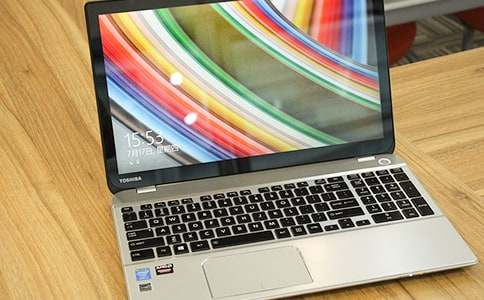
聯想電腦如何進行bios設置 bios設置教程精選
聯想電腦如何進行bios設置?計算機用戶在使用計算機的過程中,都會從一開始接觸到BIOS,它在計算機系統中起著非常重要的作用。一塊主板性能優越與否,很大程度上取決于主板上的BIOS管理功能是否先進。下面,我們就來看看bios設置圖解教程。
BIOS是英文“Basic Input Output System”的縮略語,直譯過來就是“基本輸入輸出系統”。其實,它是一組固化到計算機內主板上一個ROM芯片上的程序,它保存著計算機最重要的基本輸入輸出的程序、系統設置信息、開機后自檢程序和系統自啟動程序。其主要功能是為計算機提供最底層的、最直接的硬件設置和控制。下面就一起來看看聯想 Y460的BIOS設置筆記本。
1、開機時,按F2,進入BIOS菜單。首先看到的是計算機信息菜單欄,包括計算機型號、BIOS版本,以及CPU、內存、硬盤、光驅等主要硬件信息。相關信息如下圖:
聯想電腦如何進行bios設置 bios設置教程
2、下圖是硬件組態設置。主要包括:時間、日期設置,無線網卡、硬盤接口模式、顯卡、電耗提示音、因特爾虛擬化技術等設置。相關詳細設置如下圖(圖中把AHCI寫成ACHI了,特此更正):
聯想電腦如何進行bios設置 bios設置教程
3、下圖是啟動項設置。系統默認的設置是USB KEY,這就是為什么在插上U盤等移動介質時,計算機無法啟動的原因所在。我們常用的啟動項只有幾種,一是硬盤啟,二是光驅啟動,三是U盤量產啟動,四是U盤軟啟動。我們可以對這些啟動項進行相應的調整。
調整方法:把光標移動到所需要調整的項,按數字鍵后面的“一”鍵,即可向下移動該選項。
聯想電腦如何進行bios設置 bios設置教程
4、下圖是小編的重新設置的啟動項,其實我們只需把硬盤啟動調整到第一項就行了。在安裝系統時,只需要開機按F12,就可以進行首先啟動項設置。
聯想電腦如何進行bios設置 bios設置教程
5、下圖是安全設置,包括超級用戶密碼和普通用戶密碼設置,以及啟動設置與硬盤密碼設置。相關設置如下圖所解。一般來說,我們只需設置管超級用戶密碼就行了。如果硬盤中保存有重要信息,也可以設置硬盤密碼。
聯想電腦如何進行bios設置 bios設置教程
【聯想電腦bios設置教程】相關文章:
電腦bios啟動項設置圖文教程詳解03-22
電腦主板BIOS如何設置07-29
電腦主板BIOS怎么設置11-09
電腦主板BIOS如何設置02-03
電腦主板BIOS怎樣設置12-01
華碩主板bios設置圖解教程10-14
電腦主板上BIOS怎么設置02-16
電腦系統設置Bios主要設置選項漢語翻譯02-28
如何設置電腦定時開機教程10-16