Photoshop制作魔術師GIF動畫
GIF動畫是我們在生活中聊天所用到的表情包,那么怎么制作GIF動畫呢?下面由小編整理的Photoshop制作魔術師GIF動畫,希望給你工作、學習、生活帶來便利,歡迎參閱。
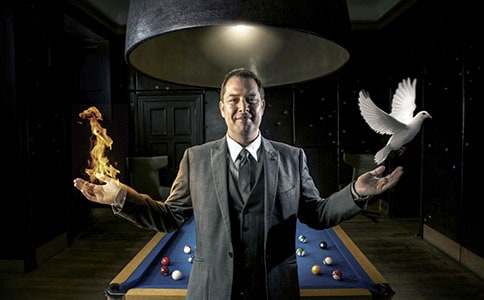
用時間軸制作幀數較多的動畫是非常合適的,制作之前先構思好動畫的展示流程,然后繪制出所需的圖形,后期在時間軸按自己的想法設置動畫即可。
最終效果
先來認識一下時間軸及常用圖層放入后時間軸中出現的一些屬性欄。
1、畫出主體:畫的時候部分需要先想好,但有時候做到一半時,有更好的靈感就可以加上,所有不需要太嚴謹(點這里下載作者畫好的素材)。
2、為盒子添加動畫。
3、頭副本動畫制作。
蓋子飛起動畫制作如下圖。
4、畫出一只兔子,然后添加動畫。
5、盒子動畫第二部分制作。
為魔術師圖層建個下圖所示的蒙版。
6、制作魔術師動畫。
7、最后兔子動畫制作。
Photoshop制作魔術師GIF動畫
1、打開Photoshop,點擊頁面左上角的【新文件】。
2、在彈出的窗口中,根據自己的需要選擇文檔大小,或者自定義文檔尺寸,設置好以后點擊【創建】。
3、按照動畫人物的動作或行動方向,依次排好。
4、點擊菜單欄中的【窗口】,在下拉選項中選擇【時間軸】。
5、默認打開的是視頻時間軸,我們需要轉換成幀動畫;點擊頁面右下角,時間軸作業框右上角的功能按鈕圖標,在打開的上拉選項中選擇【轉換幀】,然后在右側選項中選擇【幀動畫】。
6、開始做動畫的時候,要注意時間軸上的第一幀為人物的第一個動作,圖層只顯示人物第一個動作的圖層,其余動作圖層隱藏。
7、當做第二幀動畫的時候,點擊時間軸上的加號,然后隱藏第一個動作圖層,顯示第二個動作圖層,以此類推,將所有的動作添加完成。
8、點擊時間軸縮略圖下的數字,在上拉選項中選擇合適的時間,或者點其他自定義動畫時間。
9、點擊時間軸上的播放按鈕,就可以讓自己做的動畫動起來了;做好以后點擊菜單欄的【文件】,在下拉選項中選擇【存儲副本】。
10、在彈出的窗口中選擇保存位置,然后輸入要保存的文件名,保存類型改為GIF格式,點擊【保存】。
使用Photoshop制作GIF動畫的步驟如下:
1、打開Photoshop,并導入要使用的圖片。
2、將圖片拖拽到同一個背景文件中,調整大小和位置以匹配背景。
3、點擊菜單欄中的“窗口”,選擇“時間軸”。
4、在時間軸中,點擊“創建幀動畫”選項。
5、從圖層列表中選擇圖片,每張圖片會顯示在時間軸上,并設置每幀的顯示時間。
6、可以調整每張圖片的播放時間,以控制動畫的流暢度。
7、設置動畫的循環模式,例如“永遠”表示動畫將無限循環播放.
8、點擊“文件”,選擇“存儲為Web所用格式”,在格式中選擇GIF。
9、設置GIF的參數,如顏色、透明度等,并保存文件。
完成這些步驟后,Photoshop將生成一個GIF動畫文件。可以根據需要調整圖片、播放時間和循環模式,以達到滿意的效果。
【Photoshop制作魔術師GIF動畫】相關文章:
ps制作gif動畫的圖片03-07
Fireworks制作GIF動畫圖解10-21
Fireworks制作GIF動畫圖片教程03-07
java實現gif動畫效果代碼參考01-31
photoshop字體效果制作12-17
PhotoShop濾鏡制作海水11-26