關于幼兒園教育工作實習總結的范文
教育局決定加強幼兒園的安全管理工作,為了針對實際情況做到有的放矢,我對xx幼兒園進行了進一步的深入了解。
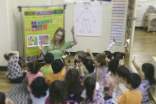
xxx幼兒園是一所私人幼兒園,公平難怪有個班,其中小小班一班,小班,中班兩個班級,大班一班,每個班級的幼兒都很活潑可愛,每個班級的老師也都有自己獨特的教學方式。
(一)實習內容
我對中(1)班進行了仔細的觀察了解,可以歸納出3種幼兒的性格特點:
1,活潑好動的幼兒
有一步份幼兒特別的調皮,上課的時候愛做小動作,愛講話,還騷擾到其他小朋友。
2,聰明聽話的幼兒
一部分幼兒聽從老師教導,上課認真,舉手發言積極。
3,不講普通話
世紀陽光的幼兒大多來自農村,幼兒之間交流不講普通話。
(二)實習收獲
在幼兒園短短的幾個月實習,讓我受益非淺,在此期間我學到了很多東西,也感受到了很多,面對不同的幼兒用不同的方法,靈活變通,要經常用心去捕捉每個幼兒身上的可愛之處,及不足之處,幫助他們去改正。不僅要關心和照顧幼兒,和幼兒家長的溝通也由為重要,在實習期間我嘗試與每個家長打交道,一起與他們分享幼兒在園與在家的表現,實習讓我有了更多有益于自己今后發展成長的收獲,也讓我的實習工作劃上完美的句號。
(三)今后努力的目標
我要在今后的教學過程中多多學習,柄著吃苦,忍耐,拼搏,奉獻,合作的精神去服務每位幼兒。
實習總結
記得第一天入園,印象中的情景跟自己想象中的沒有出入,幼兒甜美的聲音,親切的叫著“新老師,早上好”還圍著你問這問那的,原來幼兒園老師是那么上課的的啊,多么容易啊后來主教老師給我們講解了在園期間的實習工作。
第一:先去各個班級做一下進班聽課,看常規,做好記錄,談談聽課感想,在幾天的聽課過程中我懂的在上課期間必須作好充分的準備,隨時應變幼兒各種怪異的提問的答案。不能讓幼兒覺的老師什么都不會。
第二:上課,在第一次上主題課中,由于自己對幼兒的了解太少,對于他們提出的問題難以應付,顯得有點不知所措,在上課期間我也沒有好好的的整頓好幼兒的常規在上課過程中一樣教具不小心掉到了地上,影起全課堂的幼兒都哈哈大笑,那時候我更顯的不知所措,不知道怎么辦才好,這時主教老師教了我一個方法,在東西掉地時不要緊張,根據上課內容適時把東西揀回來,跟幼兒講解其他方面的知識,吸引他們的注意力,這樣他們就不會對掉東西而耿耿于還,在第二次的上課中我吸取了前依次的經驗,就沒顯的那么慌張。不過多次的“實戰”還多是讓我積累更多的經驗。 知道不能什么事情都隨著幼兒的思路走,錯的對的都復合他們,懂的在幼兒聽話時加以表揚,調皮時適時的批評。
第三:在保教工作方面,我積極和保育員老師搭配,體現了“教中有保,保中有教”在戶外活動時,提醒幼兒慢跑,如果熱了要主動提醒幼兒增減衣物,回教室時告訴幼兒在外面玩的有細菌了,提醒幼兒洗手,洗手時注意水龍頭不要放太大,以免弄濕衣服,喝水時注意排隊,不要擁擠,在喝水時提醒幼兒不能講話,以免被水嗆到,在吃飯時,中班幼兒比較的遵守習慣,但還是要提醒幼兒在吃飯是不能講話,不能挑食,不吃剩飯,安靜就餐,在睡覺方面,中班幼兒顯的不自覺,沒有老師的提醒他們是不會主動去解小便安靜的睡覺,都要睡覺講話,睡覺小便,后來我實行了小紅花制度,給主動解小便,不講話,安靜入睡的幼兒評獎小紅花。
第四:在其他方面,我發現本班一個小女孩,叫鮑怡吉,很膽子很小,從不與老師問早上好,說再見,家長么有很著急說小孩子這么大了一點禮貌都沒有,為這見事情我好好的跟家長溝通了一下,叫他們先別太著急,慢慢來,在課余期間我給全班的幼兒講了懂禮貌的故事,在平時點到時加上“老師早上好”在 放學時提早跟幼兒一個個說再見,就這樣慢慢小女孩有了很大的進步,能主動的跟老師問早,說再見了。
實習中的不足
通過實習,我有了很大的收獲,但也有很多不足的地方,我上課的詞語不夠兒童話,聽起來沒那么親切易懂,對幼兒不夠了解,對于他們的提問顯得的不知所錯,通過這次實習,我堅信很多事情只要用心就可以做的更好!
【幼兒園教育工作實習總結的】相關文章:
幼兒園教育工作實習總結11-04
幼兒園實習教育工作總結02-22
幼兒園教育工作實習總結范文07-03
幼兒園教育工作實習總結15篇03-22
教育工作實習總結02-24
教育工作實習總結08-26
教育工作實習個人總結08-07
教育工作實習總結范文07-24
個人教育工作實習總結05-14
化學教育工作實習總結07-11