PS如何快速更換頭發顏色
PS怎么快速換頭發顏色?想要給人物的頭發調色,該怎么調色呢?以下是小編為大家搜索整理的PS如何快速更換頭發顏色,希望能給大家帶來幫助!更多精彩內容請及時關注我們應屆畢業生考試網!
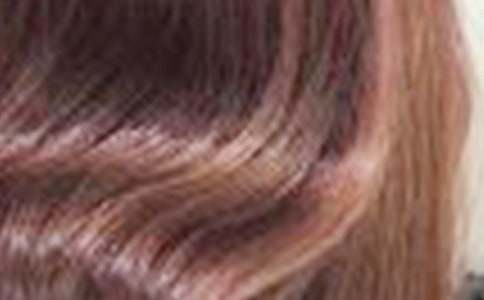
1、將素材文件拖拽進PS,CTRL+J復制一層。
2、應用快速選擇工具大致的將頭發部分選區出來,不需要太過仔細。
3、接下來點擊上方工具欄中的"選擇并遮住"。
4、OK接下來我們點擊左側的"調整畫筆邊緣工具"和上方的"擴展監測區域",用該畫筆在頭發的邊緣處多涂抹幾層。
5、涂抹好之后呢。我們選擇"新建帶有圖層蒙版的圖層"點擊確定。
6、我們可以看到頭發已經被我們摳取出來了,如果還是發現有一些沒有摳取干凈的地方呢,我們可以選擇蒙版圖層用黑色的柔邊畫筆小心的擦拭掉。
7、好的,接下來我們來改變頭發的顏色,我們點擊色彩平衡,然后點擊向下嵌入使其只針對于下方單一圖層。通過調整滑塊來隨心所欲的改變頭發的顏色吧。
OK,至此我們今天的教程就到這里了
【PS如何快速更換頭發顏色】相關文章:
PS如何快速更換logo的顏色11-05
PS怎么快速換頭發顏色03-10
如何快速學習PS09-03
如何快速操作PS軟件01-27
ps怎么使用通道快速摳頭發絲01-04
如何用PS快速去水印02-02
ps里面如何填充顏色10-28
如何用PS快速美白皮膚10-07
PS如何快速合成創意吉他教程07-21