經典制作老人與風景圖片無縫重合的PS技巧
引導語:下面的是百分網小編為大家分享一些經典制作老人與風景圖片無縫重合的PS技巧,希望能幫到大家。謝謝!
經典制作老人與風景圖片無縫重合的PS技巧
二次曝光不是簡單的圖片疊加,需要控制好人物與風景圖片的融合度,并加入自己的意境,這樣做出的作品才有層次和內涵。最終效果
一、照例還是先新建畫布,1000*1250px。
二、把“老人”圖片拖進來。
三、新建一個曲線調整層,設置如下。
四、選中蒙版,用黑色的柔軟畫筆擦除臉部的白色,只留下邊緣部分。
五、新建一個色相/飽和度調整層,將老人圖片去色,到這里,老人的處理就完成了。
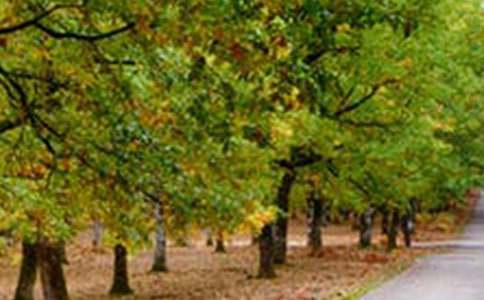
六、將風景圖片拖進來,疊加模式改為濾色,不透明度100%,效果如下。
七、將風景圖片復制一層,并執行垂直翻轉,然后適當調整一下兩個風景圖層的位置,得到如下效果。
八、分別給兩個風景圖層加上蒙版,用黑色柔軟畫筆擦除不要的部分,如圖。
九、將兩個風景圖層群組,加一個色相/飽和度調整層,參數如下。
十、選中老人圖層和色相飽和度調整層,復制一個,拖到圖層最頂部,然后ctrl+e合并。將合并后的圖層疊加模式改為“柔光”,不透明度100%,如下。
十一、給剛才的圖層添加一個蒙版,用黑色柔軟畫筆擦除下圖部分。
最后,用下載下來的小鳥筆刷,在新建的圖層中隨機的點幾下,畫出一些飛翔的小鳥,整個畫面就完成啦。
【經典制作老人與風景圖片無縫重合的PS技巧】相關文章:
制作老人與風景圖片無縫重合的PS技巧02-04
PS制作自然的倒影的技巧10-30
制作轉彎金屬導線效果的PS技巧01-17
學習制作細膩滑潤肌膚的PS技巧09-25
制作彩色透明泡泡圖片方法的PS技巧11-18
ps調色技巧08-17
ps復制技巧09-13
ps學習技巧12-12
PS制作從烏云中透射出太陽光效果技巧02-06